
Como imprimir Etiquetas Logísticas
Após finalizar o Packing
- Acede ao menu “Guias de Expedição”, disponível no menu lateral da aplicação, na secção Saídas;
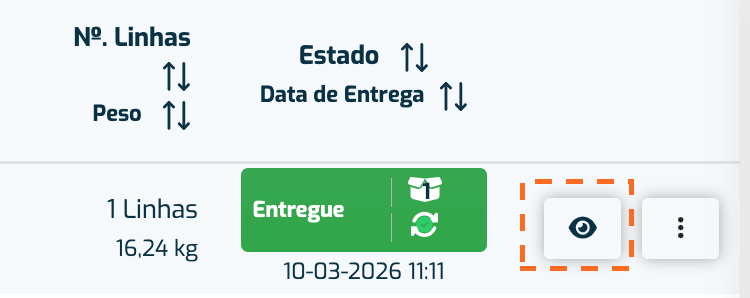
- Na tabela, seleciona o botão "Visualizar" na linha da Guia de Expedição da qual pretendes gerar etiqueta. (O packing dessa guia tem de estar finalizado para que possas imprimir a etiqueta)
- De seguida, seleciona o separdor "Ordens de Packing"
- Seleciona o botão "Imprimir"
- Preenche os campos com a informação necessária
- Seleciona “Imprimir”
- Será gerado um pdf com a etiqueta


Nota: Também poderás gerar etiquetas dentro dos Guias de Receção ou Guias de Expedição (separador “Linhas”).
No artigo
- Acede ao menu “Artigos”, disponível no menu lateral da aplicação, na secção Entidades;
- Na tabela, seleciona o botão
na linha do artigo do qual pretendes gerar etiqueta.
- De seguida, seleciona o botão para imprimir etiqueta
- Seleciona "Etiqueta Logística" na categoria de etiqueta
- Preenche os restante campos com a informação necessária
- Seleciona “Imprimir”
- Será gerado um pdf com a etiqueta

No volume
- Acede ao menu “Volumes”, disponível no menu lateral da aplicação, na secção Entidades;
- Na tabela, seleciona o botão
- De seguida, seleciona o botão para imprimir etiqueta
- Seleciona "Etiqueta Logística".